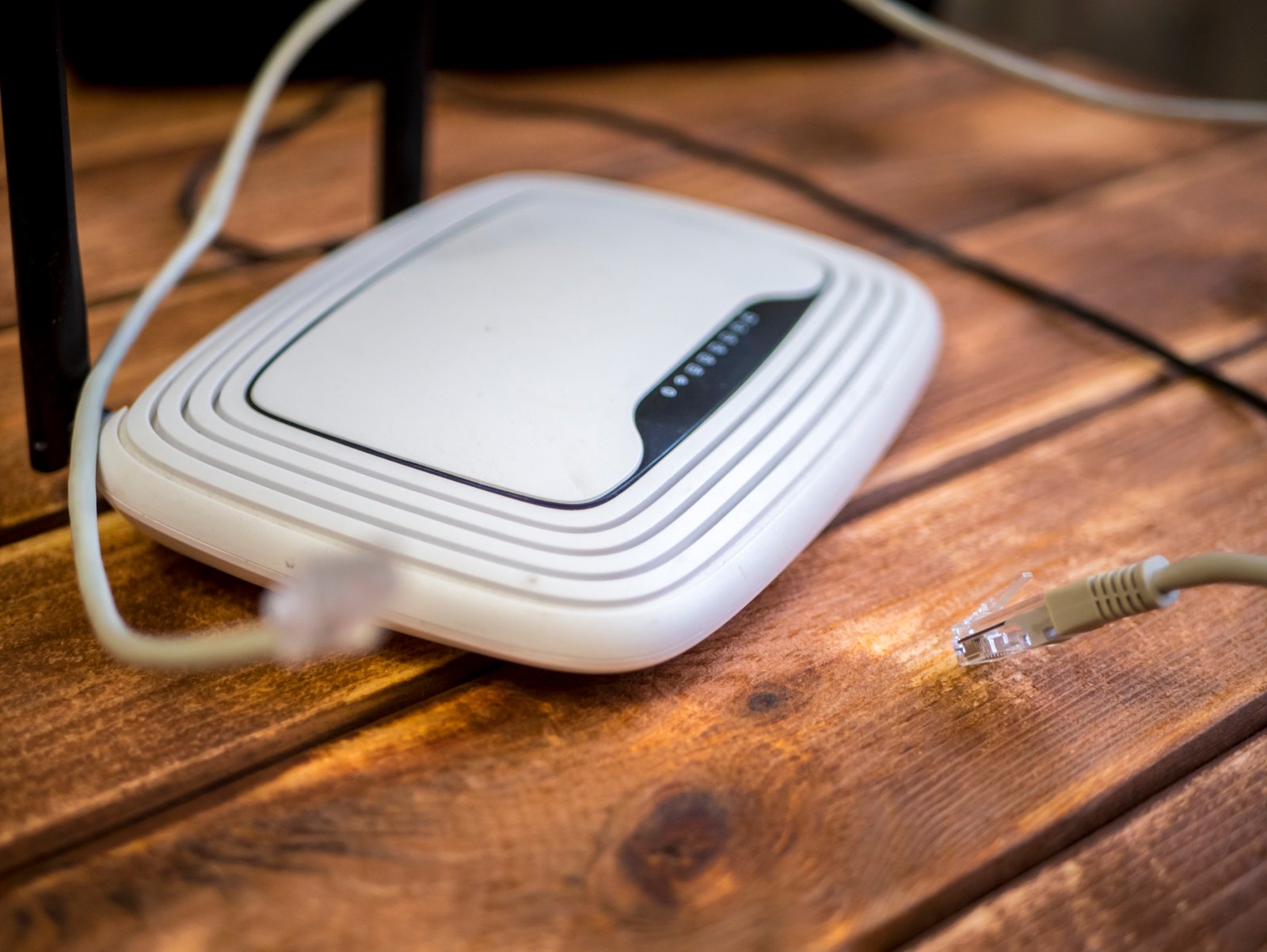
Kein Internet, rote LED – das ist der klassische Fall. Aber es gibt noch eine zweite Variante, die viele verwirrt: Der Router blinkt rot, das WLAN-Symbol ist auf dem Gerät trotzdem da, man ist verbunden – und trotzdem kommt keine Seite. Das sind zwei verschiedene Probleme, auch wenn sie sich ähnlich anfühlen.
Der Unterschied zwischen „kein WLAN“ und „kein Internet“
Das WLAN-Symbol auf dem Smartphone oder Laptop zeigt nur, ob das Gerät mit dem Router verbunden ist. Es sagt nichts darüber aus, ob der Router selbst Internetzugang hat.
Wenn also das WLAN-Symbol vorhanden ist, aber Seiten nicht laden – dann ist die Verbindung zum Router in Ordnung. Das Problem liegt zwischen Router und Internet. Die rote LED am Router bestätigt das.
Wer dagegen gar kein WLAN-Symbol sieht, hat ein anderes Problem: entweder ist das WLAN am Router deaktiviert, das Gerät ist zu weit entfernt, oder der Router ist komplett ausgefallen.
Wenn der Router rot blinkt und gar nichts mehr geht
Das ist der häufigere Fall. Router blinkt rot, kein WLAN, kein Internet, das Gerät reagiert träge oder gar nicht. Hier ist die Verbindung auf mehreren Ebenen unterbrochen.
Meistens steckt dahinter eine von drei Ursachen: ein locker sitzendes Kabel am Router oder an der Wanddose, eine Leitungsstörung beim Anbieter, oder ein Router der einen sauberen Neustart braucht.
Der erste Schritt ist immer der Neustart – und zwar nicht einfach kurz aus- und einschalten, sondern das Netzkabel für mindestens fünf Minuten aus der Steckdose ziehen. Danach neu anstecken und abwarten. Wer das noch nie so gemacht hat: es dauert nach dem Einschalten oft ein bis zwei Minuten, bis der Router sich vollständig verbunden hat. Zu früh schauen und Panik schieben ist unnötig.
Wenn das nichts bringt, lohnt ein Blick auf alle Kabelverbindungen. Besonders das Kabel von der Wanddose zum Router sitzt manchmal nicht mehr richtig. Alles herausziehen, kurz warten, wieder fest einstecken.
Wenn das WLAN noch da ist, aber kein Internet ankommt
Das ist die weniger bekannte Variante – und die etwas frustrierendere. Man ist verbunden, das Symbol sieht gut aus, aber Browser und Apps machen nichts. Manchmal steht sogar „Verbunden, kein Internetzugang“ direkt unter dem WLAN-Namen.
In diesem Fall hat der Router zwar das lokale Netzwerk aufgebaut, bekommt aber kein Signal von der Leitung. Die rote LED zeigt genau das an: lokales Netz läuft, aber nach draußen – nichts.
Hier hilft der Neustart ebenfalls als erster Schritt. Darüber hinaus lohnt es sich, die Störungsseite des Anbieters über das Mobilfunknetz zu prüfen. Wenn dort eine aktive Störung gemeldet ist, ist alles erklärt – und es bleibt nur noch abzuwarten.
Eine Möglichkeit die viele nicht kennen: Über die Router-Oberfläche, die man auch ohne Internet im Browser aufrufen kann, zeigt das Gerät oft selbst an, ob die DSL-Verbindung oder der WAN-Anschluss ein Problem hat. Das gibt einen schnellen Hinweis, ob das Problem beim Gerät oder bei der Leitung liegt. Wie das geht, steht unter Router-Oberfläche aufrufen.
Was bei Kabelanschlüssen manchmal anders ist
Wer Internet über Kabel hat – also über einen Kabelanschluss wie bei Vodafone – sollte das Koaxkabel gesondert prüfen. Das ist das dickere Kabel, das aus der Wand kommt und direkt ins Modem oder in die Vodafone Station geht. Sitzt dieses Kabel locker oder ist leicht geknickt, reicht das aus, um das Signal komplett zu unterbrechen.
Das DSL-Kabel bei Telefon-Anschlüssen verhält sich ähnlich: Ein wackeliger Stecker, ein kleiner Knick direkt am Stecker, und der Router findet die Leitung nicht mehr. Mehr dazu unter Kabel prüfen wenn der Router rot blinkt.
Kurz zusammengefasst
Rote LED mit komplett fehlendem Internet: Neustart, Kabel, Störungsprüfung – in dieser Reihenfolge.
Rote LED obwohl WLAN-Symbol noch da ist: Das Problem liegt zwischen Router und Anbieter. Neustart und Störungsprüfung sind die richtigen ersten Schritte, die Router-Oberfläche kann weitere Hinweise liefern.
In beiden Fällen gilt: Ruhig bleiben, systematisch vorgehen, nicht sofort zum Telefon greifen. Die meisten dieser Situationen lösen sich mit einfachen Schritten – oder von selbst, wenn der Anbieter eine Störung behebt.